

Latest Post
Showing posts with label Tips dan Trik. Show all posts
Showing posts with label Tips dan Trik. Show all posts
Kelebihan & Kekurangan Smartphone Andromax Tab 7.0

Kelebihan New Smartfren Andromax Tab 7.0
- Harga relatif murah sekitar 1,6 jutaan.
- Internet anti lelet persembahan smartfren tentunya.
- Support USB OTG.
- Ada port HDMI.
- Operating systemandroid yang terkini android ICS.
Kekurangan New Smartfren Andromax Tab 7.0
- Tidak support call dan sms.
- Kameranya kurang ganas.
- Belum dilengkapi aplikasi perkantoran seperti PDF reader dan Documen to Go.
di kutip dari komputologi.com
Tips Trik Terbaru PES 2013

Trik Dribble PES 2013
- Diagonal bounce : Tekan dan tahan L2, arahkan analog kanan ke kiri dan analog kiri ke atas kanan
- Rainbow Flick : Tekan dan tahan L2, dan tekan analog kanan 2 kali
- Backhell Feint : Tekan dan tahan L2, putar 1/4 lingkaran analog kanan dari arah kiri hingga ke atas dan analog kiri ke arah bawah
- Ball roll 1 : Tekan dan tahan L2, arahkan analog kanan ke bawah
- Front Flick : Tekan dan tahan L2, tekan analog kanan dan analog kiri arah kan ke kiri atas.
- Heel chop : Tekan dan tahan L2, arahkan analog kanan keatas dan analog kiri ke atas
- Ball roll 2 : Tekan dan tahan L2, arahkan analog kanan kd bawah lalu ke atas
Trik Tendangan Bebas (Freekick) PES 2013
- Tekan L1 dan R1 secara bersamaan.
- Tekan dan tahan tombol arah bawah, lalu tekan tombol kotak dg power gauge skitar 60%, segera lepas tombol arah bawah tadi lalu ganti menekan tombol X+arah dan Bola akan menukik.
- Arahkan tendangan kemudian tekan bawah dan L1 lalu kotak sebelum menendang (ketika barnya masih muncul) tekan X maka bola akan meluncur deras mengarah kebawah.Lihat dulu statistik penendang semakin banyak bintang dan angka nya tinggi maka semakin bagus hasil tendangan tersebut arahkan tendangan kemudian tekan atas dan L1 lalu kotak sebelum menendang (ketika barnya masih muncul) tekan segitiga maka bola akan meluncur deras mengarah kesudut atas.
Trik Crossing PES 2013
- Umpan dasar, tekan X.
- Umpan Lambung mendatar. Tenekan tombol O tiga kali.
- Umpan Terobosan Dasar, Tekan Segitiga.
- Umpan Lambung tinggi. Tekan tombol O sekali saja.
- Umpan Lambung menengah. Tekan tombol O dua kali.
- Umpan Terobosan Lambung, Tekan Segitigan dan L1 secara bersamaan
Trik Pinalty PES 2013
- Pada posisi kiper kita cukup menekan tombol kotak (langsung dilepas,) kemudian tunggu beberapa saat sampai pemain bergerak mendekati bola.
- Setelah pemain berada pada posisi di dekat bola, kita pencet tombol arah atas/bawah dengan menekannya sampai pemain menendang bola.
Triks Tambahan Pes 2013
- Cara One-two Pes 2013 : sambil berlari tekan L1 dan X sebelum menerima bola tekan segitiga sambil berlari tekan L1 dan X sebelum menerima bola tekan kotak(bola agak di angkat).
- Back skill tekan L2 terus kemudian tekan R3(analog sebelah kanan) dua kali
- Mengelabui musuh tekan L1 dua kali.
- Menghidar takling tekan R2.
- Membawa bola dan di bayang-bayangi lawan variasikan selalu R1 dan L2.
- Super Cancel - untuk mengubah arah lari default pemain tekan R1 dan R2 secara bersamaan lalu arahkan player ke bola.
- Agar penendang menjadi dua orang caranya tekan L1 dan R1, dan untuk mengoper kepada penendang kedua tekan L1 dan X.
- Menghindari musuh usahakan sambil menghindar selalu tekan R2 dan kombinasikan dengan L2.
- Formasi sebaiknya pakai formasi 4-2-3-1, 4-3-3, 4-5-1 atau formasi sesuai karakter asli tim tersebut.
- R3 = Analog Kanan
- R2 = Spesial Kontrol
- R1 = Dash
- Flick = Tekan dan tahan RS ketika pemain lawan terpancing maju
- Running Rainbow Flick = Ketika sedang melakukan dribbling, klik RS 2X
- Sombrero = Tekan dan tahan RS, lalu arahkan LS ke pemain lawan
- Running Lift = Ketika sedang melakukan drible, tahan RS dan arahkan LS ke ↘ atau ↗
- Cross Over Turn = Saat melakukan drible, arahkan RS ↓ → ↓ LS atau RS ↑ → LS ↑
- Flip Flap = Saat melakukan drible, arahkan RS ↘ → LS atau RS ↗ → LS ↘
- Double Touch = RS ↓ → → LS atau RS ↑ → LS →
- Nutmeg = Tahan R2 [saat lawan mendekat], kemudian R1+RS ke arah lawan
- Run Around = Tahan R2 [saat lawan mendekat], kemudian tekan R1 + LS ↘ atau ↗
- Deft Touch Dribble = R2+LS
- Manual Shot = L2+LS+□
- Manual Shot (Low) = L2+LS+□ dan Δ
- Lofted Long Pass = Tahan R2 kemudian O
di kutip dari komputologi.com
Cara Mudah Flash Ulang Firmware Galaxy Pocket
Cara Mudah Flash Ulang Firmware Galaxy Pocket. Flash ulang Firmware merupakan hal yang sangat mudah di lakukan. kegunaanya adalah merefresh kondisi sistem dari smartphone kita seperti Galaxy Pocket ke kondisi sistem pada saat kita baru saja membeli Galaxy Pocket. seperti dalam kondisi bila ingin menginstall custom rom karena beberapa custom rom ada yang mengharuskan kondisi Galaxy Pocket dalam kondisi seperti baru, maka cara ini sungguh bermanfaat & sangat berguna. kali ini ibeimam akan membahas bagaimana memFlash ulang Firmware Galaxy Pocket.
tools yang di gunakan adalah :
1. Firmware = Firmware di sini hanya berisi file PDA atau bisa di bilang file OS android galaxy pocket
2. Odin + Pit = Software untuk Flash Ulang Firmware Galaxy Pocket ( beda type smartphone, beda versi Odin )
3. Samsung USB Driver = file yang sangat penting. driver agar galaxy pocket kita dapat terbaca di PC atau Laptop.
nah untuk file file di atas,dapat di unduh di bawah ini :
1. Firmware ( untuk firmware dapat di cari sesuai keinginan, recomended bila kita di negara indonesia, pilih yang untuk indonesia ).
Untuk FW Galaxy Pocket regional indonesia yaitu DXLK1. silahkan unduh di mirror berikut ini :
DXLK1 Regional Indonesia
2. GT - S5300 Flasher + Pit
3. Samsung USB Driver
bila ketiga file tersebut sudah di unduh & di simpan, maka langsung saja masuk ke dalam proses Flash ulang Firmware.
1. instal samsung USB driver
2. setelah instal USB driver. buka Odin yang telah di unduh sebelumnya, ekstrak pada folder yang mudah di akses.
3. ekstrak juga file firmware yang sudah di unduh tadi.
4. matikan Galaxy Pocket. lalu masuk ke mode Download. dengan menekan tombol
5. liat seperti gambar di bawah ini. warna kuing pada kolom COM, itu merupakan tanda galaxy pocket berhasil terdeteksi pada Odin.


masukkan file pit seperti gambar di atas. lalu masukkan juga file PDA ( Firmware ) seperti gambar di bawah.


biarkan proses berjalan & jangan pernah sampai mencabut koneksi Galaxy Pocket ke PC / Laptop. karena dapat membuat Proses Flashing Gagal.
ingat semua ini di lakukan bila kita sudah siap mencoba & menanggung resiko. namun apabila kita tidak berani, maka tidak perlu melakukannya.
setelah proses selesai, maka Galaxy Pocket akan merestart dengan sendirinya sampai layar Galay Pocket sudah dapat di gunakan. lepas USB cable.
proses Flashing selesai.
demikian artikel tentang Cara Mudah Flash Ulang Firmware Galaxy Pocket, semoga bermanfaat.
tools yang di gunakan adalah :
1. Firmware = Firmware di sini hanya berisi file PDA atau bisa di bilang file OS android galaxy pocket
2. Odin + Pit = Software untuk Flash Ulang Firmware Galaxy Pocket ( beda type smartphone, beda versi Odin )
3. Samsung USB Driver = file yang sangat penting. driver agar galaxy pocket kita dapat terbaca di PC atau Laptop.
nah untuk file file di atas,dapat di unduh di bawah ini :
1. Firmware ( untuk firmware dapat di cari sesuai keinginan, recomended bila kita di negara indonesia, pilih yang untuk indonesia ).
Untuk FW Galaxy Pocket regional indonesia yaitu DXLK1. silahkan unduh di mirror berikut ini :
DXLK1 Regional Indonesia
2. GT - S5300 Flasher + Pit
3. Samsung USB Driver
bila ketiga file tersebut sudah di unduh & di simpan, maka langsung saja masuk ke dalam proses Flash ulang Firmware.
1. instal samsung USB driver
2. setelah instal USB driver. buka Odin yang telah di unduh sebelumnya, ekstrak pada folder yang mudah di akses.
3. ekstrak juga file firmware yang sudah di unduh tadi.
4. matikan Galaxy Pocket. lalu masuk ke mode Download. dengan menekan tombol
Home Menu + Power Menu + Volume Down
tekan ketiga tombol tersebut bersamaan hingga sekitar 10 - 15 detik hingga muncul layar yang ada pilihan Continue lalu pilih Continue. pada tahap ini Galaxy Pocket sudah memasuki Mode Download. koneksikan Galaxy Pocket ke PC / Laptop dengan USB Cable.5. liat seperti gambar di bawah ini. warna kuing pada kolom COM, itu merupakan tanda galaxy pocket berhasil terdeteksi pada Odin.


jika sudah di isi untuk file Pit & file PDA, maka akan sepeti gambar di atas. lalu tinggal menekan tombol START.

ingat semua ini di lakukan bila kita sudah siap mencoba & menanggung resiko. namun apabila kita tidak berani, maka tidak perlu melakukannya.
setelah proses selesai, maka Galaxy Pocket akan merestart dengan sendirinya sampai layar Galay Pocket sudah dapat di gunakan. lepas USB cable.
proses Flashing selesai.
demikian artikel tentang Cara Mudah Flash Ulang Firmware Galaxy Pocket, semoga bermanfaat.
Cara Mudah Install Flash Player Di Galaxy Pocket

1. Perangkat Galaxy Pocket sudah harus di Root. untuk cara Rootnya bisa di liat di Posting berikut ini.
2. Jika sudah di root. maka file yang di butuhkan adalah CWM ( ClockWorldMod ), untuk mode recovery
3. File FlashPlayer bisa di Unduh di sini
4. Langsung Masuk Ke Step penginstalan bila semua file sudah di unduh. Letakkan Kedua File tersebut di direktory Home atau lebih jelasnya di direktori SDcard seperti kita melakukan proses Rooting di postingan sebelumnya.
5. Matikan Galaxy Pocket & Masuk ke Recovery Mode dengan menekan Tombol Menu Home + Tombol Power + Tombol Volume UP. ( contoh gambar di Postingan ini ). Tekan hingga muncul recovery mode.
6. Setelah Masuk recovery mode. pilih Apply Update From Sdcard.
7. Pilih file CMW tadi yang bernama vM00CWMv3f.zip. jika muncul pilihan Yes, tekan saja Yes. untuk navigasi gunakan tombol Volume UP ( untuk ke atas ) & Volume Down ( untuk ke bawah ). gunakan tombol Menu Home ( untuk enter atau pilih ).
8. Nah pada tahap ini seharusnya sudah masuk Recovery Mod yang berwarna text biru. lalu pilih Mount And Storage.
9. Pilih Mount Data ( pada kondisi ini, hanya 3 teratas yang di mount, untuk Sdcard, dll tidak perlu di mount) hasilnya seperi list di bawah ini
- Unmount / system
- Unmount / cache
- Unmount / data
10. selain yang seperti di atas, tidak perlu di ubah sama sekali. jika sudah, tekan Tombol Back
11. Pilih Install Zip From Sdcard
12. Pilih Choose Zip From Sdcard
13. Lalu Pilih File flashplayer11-cwm.zip yang tadi sudah di siapkan. lalu pilih Yes
14. Setelah memilih Yes. maka biarkan sesaat hingga muncul bacaan Instalation Complete . lalu akan kembali ke menu sebelumnya yang terdapat Choose Zip From Sdcard .
15. Tekan Tombol Back, untuk kembali ke menu utama dari Recovery Mod.
16. Pilih Reboot System Now ( untuk restart )
pada tahap ini, seharusnya Flash Player sudah berhasil terinstall ke dalam system Galaxy Pocket kita.
untuk mengecek keberhasilannya. terdapat aplikasi baru bernama Flash Player Setting & TV Indo. yang di sertakan dalam installan Flash Player tadi. buka TV Indo, lalu pilih saluran chanel TV yang berwarna bulat merah ( warna merah berarti support untuk Galaxy Pocket / Smartphone kita ). apabila setelah di pilih tombol yang warna merah. maka akan muncul layar hitam ( butuh koneksi internet, karena TV online ) artinya berhasil. bila tidak muncul layar hitam, melainkan layar putih dengan kotak kecil berwarna biru ( maka instalasi Flash Player gagal ).
demikian artikel tentang Cara Mudah Install Flash Player Di Galaxy Pocket, semoga bermanfaat.
Kode Rahasia Di Samsung Galaxy Pocket

*#06# IMEI number
*#0*# Enter the service menu
*#*#4636#*#* Phone information, usage statistics and battery
*#*#34971539#*#* Detailed camera information
*#*#273282*255*663282*#*#* Immediate backup of all media files
*#*#273283*255*663282*#*#* File copy screen (backup media files)
*#*#197328640#*#* Enable test mode for service
*#*#232339#*#* Wireless LAN tests
*#*#232338#*#* Shows wifi mac address
*#*#0842#*#* Backlight/vibration test
*#*#2664#*#* Test the touchscreen
*#*#1111#*#* FTA software version
*#*#1234#*#* PDA and firmware version
*#12580*369# Software and hardware info
*#9090# Diagnostic configuration
*#872564# USB logging control
*#9900# System dump mode
*#301279# HSDPA/HSUPA Control Menu
*#7465625# View phone lock status
*#*#7780#*#* Reset the /data partition to factory state
*2767*3855# Format device to factory state
(deletes everything on phone)
*#*#7594#*#* Change end call/power option
*#*#526#*#* WLAN test
*#*#232331#*#* Bluetooth test
*#*#232337#*# Shows bluetooth device address
*#*#8255#*#* Gtalk service monitor
*#*#0283#*#* Packet loopback
*#*#0*#*#* LCD test
*#*#0673#*#* Melody test
*#*#0842#*#* Device test (vibration test and backlight test)
*#*#2663#*#* Touch screen version
*#*#0588#*#* Proximity sensor test
*#*#3264#*#* RAM version
*#*#4986*2650468#*#* pda, phone, h/w, RFCallDate
*#*#2222#*#* fta hw version
*#*#44336#*#* pda, phone, csc, build time, changelist number
Note : dalam mengakses kode kode di atas, perlu di perhatikan kegunaannya & akseslah dengan hati hati. resiko di tanggung sendiri ya..
dari beberapa kode tersebut, yang paling berguna kode yang terakhir.
demikian artikel tentang Kode Rahasia Di Samsung Galaxy Pocket, semoga bermanfaat.
Membuat Network Mode Di Setting Galaxy Pocket
kali ini ibeimam akan membahas tentang tips Membuat Network Mode Di Setting Galaxy Pocket. berhubung pada saat ini ibeimam sedang menggunakan Smartphone Samsung Galaxy Pocket.
masih bingung maksudnya seperti apa dari judul postingan ini..? nah ini contoh gambarnya di bawah

nah, jika sudah seperti di gambar atas, maka bila kita ingin mengganti jaringan selular kita, kita tidak perlu mengakses kode dial
*#*#4636#*#* lalu memilih menu menu lainnya.
ini kita hanya perlu mengganti di menu setting saja, lalu bagaimana caranya..? berikut caranya
1. Tools yang di gunakan hanyalah aplikasi ES File Explorer yang tersedia di Play Store Google secara free.
2. Galaxy Pocket nya harus sudah di Root ya... untuk caranya silahkan liat di postingan ibeimam di sini
3. jika Galaxy Pocket sudah di Root, serta sudah menginstal aplikasi ES File Explorer ,maka langsung buka aplikasinya, masuk ke setting pada aplikasinya, lalu ke bagian bawah dari menu setting aplikasi nanti akan ada seperti gambar di bawah ini.

4. pada tahap ini, kita memberi hak akses Root pada aplikasi ini. seperti gambar di bawah ini

bila muncul pop up dari SuperUser, maka tekan allow ( ijinkan ) saja.
5. selanjutnya kita memasukin direktori dari system Smartphone Galaxy Pocket. seperti gambar di bawah ini.

untuk memasuikin menu seperti gambar di atas, seperti biasa bila kita membuka ES File Explorer, maka yg terbuka adalah direktori home ( SDCARD ), maka tinggal tekan tombol back saja untuk memasuki direktori seperti gambar di atas.
6. setelah itu kita masuk me folder system , nah di dalam folder system akan ada folder csc seperti gambar di bawah ini.

7. kita memasuki folder csc , lalu nanti di dalamnya akan ada file sales_code.dat , seperti gambar di bawah

8. kita pilih file sales_code.dat , ikuti seperti gambar di bawah ini

9. pilih buka sebagai Text , lalu akan muncul pop up seperti di bawah ini bila kita memiliki banya aplikasi yang data membuka file Text.

10. pilih buka dengan ES Note Editor, maka akan muncul sepeti di bawah ini.
 11. nah, kita harus mengganti kata XSE , menjadi kata SMA seperti contoh di bawah ini.


12. bila sudah selelsa, maka Save , exit dari aplikasi ES File Explorer & restart galaxy pocket. atau power off , terus power on kembali galaxy pocket.
hasilnya akan seperti gambar di bawah ini.


demikian artikel tentang Membuat Network Mode Di Setting Galaxy Pocket. semoga bermanfaat.
masih bingung maksudnya seperti apa dari judul postingan ini..? nah ini contoh gambarnya di bawah
nah, jika sudah seperti di gambar atas, maka bila kita ingin mengganti jaringan selular kita, kita tidak perlu mengakses kode dial
*#*#4636#*#* lalu memilih menu menu lainnya.
ini kita hanya perlu mengganti di menu setting saja, lalu bagaimana caranya..? berikut caranya
1. Tools yang di gunakan hanyalah aplikasi ES File Explorer yang tersedia di Play Store Google secara free.
2. Galaxy Pocket nya harus sudah di Root ya... untuk caranya silahkan liat di postingan ibeimam di sini
3. jika Galaxy Pocket sudah di Root, serta sudah menginstal aplikasi ES File Explorer ,maka langsung buka aplikasinya, masuk ke setting pada aplikasinya, lalu ke bagian bawah dari menu setting aplikasi nanti akan ada seperti gambar di bawah ini.
4. pada tahap ini, kita memberi hak akses Root pada aplikasi ini. seperti gambar di bawah ini
bila muncul pop up dari SuperUser, maka tekan allow ( ijinkan ) saja.
5. selanjutnya kita memasukin direktori dari system Smartphone Galaxy Pocket. seperti gambar di bawah ini.
untuk memasuikin menu seperti gambar di atas, seperti biasa bila kita membuka ES File Explorer, maka yg terbuka adalah direktori home ( SDCARD ), maka tinggal tekan tombol back saja untuk memasuki direktori seperti gambar di atas.
6. setelah itu kita masuk me folder system , nah di dalam folder system akan ada folder csc seperti gambar di bawah ini.
7. kita memasuki folder csc , lalu nanti di dalamnya akan ada file sales_code.dat , seperti gambar di bawah
8. kita pilih file sales_code.dat , ikuti seperti gambar di bawah ini
9. pilih buka sebagai Text , lalu akan muncul pop up seperti di bawah ini bila kita memiliki banya aplikasi yang data membuka file Text.
10. pilih buka dengan ES Note Editor, maka akan muncul sepeti di bawah ini.
12. bila sudah selelsa, maka Save , exit dari aplikasi ES File Explorer & restart galaxy pocket. atau power off , terus power on kembali galaxy pocket.
hasilnya akan seperti gambar di bawah ini.
demikian artikel tentang Membuat Network Mode Di Setting Galaxy Pocket. semoga bermanfaat.
Cara Mudah Root Galaxy Pocket ( Android )
Cara Mudah Root Galaxy Pocket ( Android ). Apakah Galaxy Pocket kamu sudah di root? belum? Kalau belum silahkan pertimbangkan Galaxy Pocket Kamu apakah mau di root atau tidak.
 Apa itu Root?
Root adalah suatu user yang memiliki kemampuan maksimal dan bebas melakukan apa saja yang ingin dia lakukan pada sistem android. tentunya jika Galaxy Pocket sudah di root, garansi akan hilang.
Lalu apa sih fungsi dari Root?
Root berfungsi untuk memberikan hak sepenuhnya pada pengguna Android untuk dapat masuk ke sistem Android
Tentu sudah paham kan, tentang Root itu? Nah kali ini Ibe Imam akan memberikan cara bagaimana melakukan rooting pada Samsung Galaxy Pocket.
WARNING !!!
Lakukan bila ingin melakukan dengan berbagai resiko kedepannya.
Jika ternyata ada kerusakan atau gagal ketika/setelah rooting, ilmu-android tidak bertanggung jawab, karena Ibe Imam hanya menge-share. Sebelumnya disarankan lakukan backup data-data penting terlebih dahulu.
berikut cara langkah langkah untuk root galaxy pocket kamu :

5. Pilih Apply update from sdcard ( untuk navigasi, gunakan tombol volume UP & Down )
6. Lalu pilih file Update.zip
7. Tekan Yes
8. Tunggu Beberapa Saat.
9. Setelah selesai, maka pilih Reboot System Now
10. Ketika Galaxy Pocket Selesai Reboot, maka nanti akan muncul aplikasi bernama Superuser.

demikian artikel tentang Cara Mudah Root Galaxy Pocket ( Android ), semoga bermanfaat.

Root adalah suatu user yang memiliki kemampuan maksimal dan bebas melakukan apa saja yang ingin dia lakukan pada sistem android. tentunya jika Galaxy Pocket sudah di root, garansi akan hilang.
Lalu apa sih fungsi dari Root?
Root berfungsi untuk memberikan hak sepenuhnya pada pengguna Android untuk dapat masuk ke sistem Android
Tentu sudah paham kan, tentang Root itu? Nah kali ini Ibe Imam akan memberikan cara bagaimana melakukan rooting pada Samsung Galaxy Pocket.
WARNING !!!
Lakukan bila ingin melakukan dengan berbagai resiko kedepannya.
Jika ternyata ada kerusakan atau gagal ketika/setelah rooting, ilmu-android tidak bertanggung jawab, karena Ibe Imam hanya menge-share. Sebelumnya disarankan lakukan backup data-data penting terlebih dahulu.
berikut cara langkah langkah untuk root galaxy pocket kamu :
- siapkan file zip yang bernama Update.zip yang bisa di unduh di sini
- copy file Update.zip tadi pada SD Card, bukan pada Micro SD, atau bukan di dalam folder. penempatannya haru di dalam SD Card, atau bila kita membuka aplikasi My Files pada android, maka lokasi yang pertama terlihat itulah SD Card.
- Power Off Galaxy Pocket untuk memulai proses root.
- Tekan tombol power, volume up, dan tombol home secara bersamaan untuk memasuki recovery mode. seperti gambar di samping & di bawah ini.


5. Pilih Apply update from sdcard ( untuk navigasi, gunakan tombol volume UP & Down )
6. Lalu pilih file Update.zip
7. Tekan Yes
8. Tunggu Beberapa Saat.
9. Setelah selesai, maka pilih Reboot System Now
10. Ketika Galaxy Pocket Selesai Reboot, maka nanti akan muncul aplikasi bernama Superuser.
demikian artikel tentang Cara Mudah Root Galaxy Pocket ( Android ), semoga bermanfaat.
Tips Trik Terlengkap Blackberry

1. Cara mengecek BlackBerry Locked atau Unlocked.
- Buka menu Options – Advanced Options – Sim Card – ketik “MEPD”.
- Akan muncul baris-baris baru.
- Blackberry yang sudah unlocked, statusnya “Disabled” semua.
2. Cara mengecek BlackBerry kena IT Policy atau tidak (Baru atau Second)
- Ke menu Options > Status > ketik “BUYR”
- Lihat baris “Data Usage” en “Voice Usage”.
- Apabila terkena IT Policy, akan terlihat tulisan “IT Policy”.
- Apabila tidak mendapat IT Policy, Kn terlihat jumlah pemakaian si BlackBerry.
- Misalnya blackbery masih baru, seharusnya 0 semua,Tapi datanya bisa di reset kok.
3. Akses Informasi PIN > IMEI > VendorID > FreeMem > Versi OS > etc.
Dari Menu Icon, bisa pencet tombol “ALT” > “NUM / Aa / Cap” > “H” bersamaan
Atau bisa ke Options > Status.
4. Merestart BlackBerry apabila kena Hang.
Tekan tombol “ALT” > “Cap / Aa yang sebelah Kanan” > “DEL” bersamaan
5. Memory BlackBerry mulai berkurang.
- Dapat menggunakan cara 4
- Bisa juga dengan mencabut baterai selama 3 menit, kemudian pasang lagi
6. Setting Alert masing-masing email / SMS / YM / Facebook, dll.
- Pilih icon “Profiles”, scroll ke paling bawah sampai menu “Advanced” emudian klik,pilihlah profil yang akan di edit.
- Contoh: Messages [Yahoo].
-lihat tulisan “Out of Holster” Bisa de rubah ke None / Vibrate / Tone / Vibrate + Tone
- Lalu pilihlah ringtone-nya.
- Jangan lupa atur volumenya, jangan sampai mute. sama saja bohong dong.
- Kemudian atur di bagian “In Holster”, maksudnya selama di Pouch/Holster, alert-nya mau seperti apa. Kalau Out Of Holster cuma bunyitanpa getar dan volume Low / Medium > bagian In Holster nya dibuat getar + Volume High.
Ingat Pengaturan ini per email Account ya!
7. Memisahkan SMS dengan Email.
- Buka icon “Messages”.
- klik Menu kemudian Pilih Options > General Options.
- Pada menu “SMS and email Inboxes” pilih Separate
8. Tampilan Inboxdibuat lebih menarik.
- Buka icon “Messages”.
- klik Menu en pilih Options > General Options
- Display Order “Name, Subject”.
- Display Message Header On “2 lines”.
- Separators “Stripes”.
- Keep Messages “15 days” > Biar irit memory.
9. Shortcut bernavigasi di email.
- “N” – untuk next email (berurutan).
- “P” – untuk previous email (berurutan).
- “U” – untuk next unread email
10. Shortcut bernavigasi di content email or Browser.
- “T” untuk ke paling atas (TOP).
- “B” untuk ke paling bawah (BOTTOM).
- [space] untuk scroll ke bawah … mirip page down.
- [shift/num/Aa kiri] + [space] untuk scroll ke atas atau page up.
- menampilkan menu pilihan di browser, tekan tombol [alt].
- memilih menu terkadang [space], [enter] atau tekan scroll wheel / ball nya.
11. Apabila ada email atau message yang belum terbaca tapi keburu kehapus, untuk menampilkan kembali coba buka di Folder Saved Messages, apabila masih belum ketemu, coba restart Blackberry nya (Cara no 4).
12. Kenapa beberapa icon email hilang?
Biasanya dikarenakan BlackBerry baru saja di wipe atau install ulang atau diupgrade.
Cara mengembalikannya, Login ke web http://operator.blackberry.com …kemudian pilih “Service Books” , klik tombol “Send Service Books”
tunggu sebentar, maka icon-icon tersebut akan muncul lagi
13. Problem Koneksi
Lihat tulisan GPRS / EDGE / GSM pada layar BlackBerry, huruf besar kecil ada artinya.
GSM: maksudnya BlackBerry cuma bisa dipakai BlackBerry saja, call dan SMS.
gprs / edge (huruf kecil): artinya BlackBerry sdh memperoleh sinyal untuk data (gprs/edge) tapi belum bisa untuk koneksi data BlackBerry.
GPRS / EDGE (huruf besar): artinya BlackBerry sudah bisa digunakan untuk koneksi data.
14. Mengatur biar langsung Call Tanpa +62 dulu, alias bisa 021 xxx atau 08 xxxx
Pencet tombol hijau untuk Dial, lalu klik Menu > pilih Options > pilih Smart Dialing > lalu ke Country Code dan pilih “+62″
demikian artikel tentang Tips Trik Terlengkap Blackberry, semoga bermanfaat.
20 Tips Dan Trik Menggunakan Windows 8

20 Tips Dan Trik Menggunakan Windows 8. Pada
saat ini Windows 8 penuh dengan fitur yang membingungkan bahkan untuk
pengguna PC yang paling berpengalaman sekalipun. Tetapi tidak semua dari
fitur tersebut buruk. Lebih parahnya, OS ini dirancang terutama untuk
kontrol sentuh, dan sebagai hasilnya, penggunaan mouse dan keyboard
terasa seperti layar sentuh. Kami telah mengumpulkan daftar favorit dari
Windows 8 shortcut, trik, dan workarounds. Sekarang mari kita
mulai perjalanan kita dari penglihatan yang mudah digunakan meskipun
sering sulit untuk diingat, yakni Windows 8 hotkey.
Menggunakan Hotkeys pada Windows 8
Dalam
kombinasi tombol ini, tahan tombol Windows (biasanya terletak antara
Alt dan Ctrl) dan tombol lain, seperti yang dijelaskan dalam daftar ini.
- Tekan tombol Windows untuk masuk ke layar Start Screen.
- Tekan ombol Windows key + M untuk minimizes segala halaman pada desktop.
- Tekan tombol Windows key + E untuk membuka Explorer untuk akses cepat ke folder.
- Pada layar Awal, tekan tombol Windows key + D untuk membuka desktop.
- Tekan tombol Windows key + Tab untuk membuka daftar program yang sedang berjalan.
- Tekan tombol Windows key + Print Screen untuk mengambil screenshot dan menyimpannya dalam folder Screenshots yang terdapat di folder foto anda.
- Untuk mengambil screenshot pada tablet Windows 8, secara bersamaan tekan tombol Windows dan tombol volume-down pada chassis tablet.
- Tekan tombol Windows key + Q untuk membuka menu pencarian global. Ketik apa yang anda cari dan di mana anda ingin melihat.
- Tekan tombol Windows key + W untuk membuka pencarian dalam pengaturan sistem secara cepat dan merubah sistem pengaturan.
- Tekan tombol Windows key + F membuka file dan folder pencarian.
- Tekan tombol Windows key + Pause untuk membuka halaman sistem properties untuk menampilkan keterangan singkat dari spesifikasi anda.
- Tekan tombol Windows key + "," (itu tanda koma!) Membuat semua jendela menjadi transparan, sehingga anda dapat mengintip desktop selama anda menahan tombol Windows.
- Tekan tombol Windows key + "." terkunci jendela ke sisi kanan atau kiri (Toggling setiap kali anda menekan ".").
- Tekan tombol Windows key + R menampilakn RUN command, berguna untuk meluncurkan aplikasi dan rutinitas lainnya secara cepat dengan command prompt.
- Tekan tombol Windows key + X akan membuka Menu akses dengan cepat, mengekspos fungsi sistem seperti Command Prompt, Manajemen Disk, File Explorer, Run, dan banyak lagi. Atau, anda dapat klik kanan di sudut kanan bawah layar untuk mengeluarkan Menu Akses Cepat.
- Tekan tombol Windows key + I membuka menu pengaturan, memberikan anda akses cepat ke Control Panel, Personalisasi, dan tombol Power, dan fitur-fitur lainnya.
- Tekan tombol Windows key + O mengunci orientasi pada perangkat dengan accelerometer.

Layar
Start Screen yang besar dan indah mewakili semua aplikasi anda. Dengan
aplikasi dalam kelompok kecil yang mudah dilihat, tetapi bagaimana jika
anda memiliki ratusan aplikasi yang diinstal? Kebanyakan akan
disembunyikan dari pandangan layar Start Screen anda, kecuali jika anda
ingin melakukan banyak scrolling. Sehingga anda dapat melihat aplikasi
yang tersembunyi. Jika Anda menggunakan layar sentuh, mulailah menekan
layar dengan dua jari untuk mendapatkan pandangan dengan fitur Zoom
sehingga aplikasi anda akan terlihat besar. Dan fitur ini juga tersedia
untuk pengguna mouse dan keyboard: Cukup tahan tombol Ctrl, dan
menggunakan roda mouse untuk memperbesar dan memperkecil.
Mengkategorikan Aplikasi Anda

layar
Start Screen anda akan sangat berantakan jika anda mengumpulkan terlalu
banyak aplikasi pada layar anda, jadi gunakan keuntungan dari fitur
built-in organization tools yang dapat membagi segala aplikasi hingga
dapat dikelompokan secara group.
Pertama,
tarik semua aplikasi yang ingin dikelompokan ke satu kelompok ke sisi
kanan layar Start di wilayah kosong. Setelah anda selesai dengan
pengelompkan aplikasi, gunakan zoom semantik (dijelaskan di atas) untuk
mendapatkan pandangan aplkasi secara penuh pada layar. Sekarang klik
kanan kelompok (atau hanya tarik ke bawah di atasnya), dan pilih "Nama
kelompok" pilihan di sebelah kiri bar yang muncul di bawah ini. Ketik
nama kelompok anda, dan menikmati layar yang telah anda desain secara
anda inginkan.
Tutup aplikasi
Menutup sebuah aplikasi terdengar
cukup sederhana, tapi anda akan segera melihat bahwa tombol close sulit
untuk ditemukan di Windows 8. Itu karena Microsoft mendorong kita untuk
menjalankan aplikasi dengan mengambil sumber daya yang minimal, tetapi
masih dapat diakses setiap saat.
Meskipun
demikian, jika anda masih bersikeras, anda dapat menutup sebuah
aplikasi dengan menyeret dengan mouse atau jari dari atas layar
sepanjang jalan turun ke bawah. Seperti yang anda seret, aplikasi akan
miminize ke thumbnail, dan ketika anda mencapai bagian bawah, itu akan
menghilang dari pandangan. Atau, anda masih dapat menutup aplikasi via
Alt + F4 dan melalui Task Manager.
Gunakan Pencarian Contextual

Fitur dari fungsi search terletak pada Charm Bar,
membiarkan anda untuk mencari direktori dan tidak hanya pada mesin
Windows 8 anda, tetapi juga pada ekosistem Windows yang lebih besar.
Cukup memilih bucket data yang ingin anda saring seperti : semua
aplikasi anda yang diinstal, pengaturan sistem anda, file anda, email
dan pesan anda, atau bahkan layanan eksternal seperti Windows Store atau
Bing Maps. Ketik kata kunci, dan tekan Enter. Fungsi Pencarian kemudian
akan memberikan hasil pencaharian yang sempurna dari database anda.
Pengaturan Privasi

Banyak dari pengguna men-setting
aplikasi privasi secara default, seperti : gambar, lokasi, dan nama
terdapat dalam sistem operasi anda. Dan banyak dari pengguna sistem
operasi tidak merasa nyaman dan aman akan data mereka. Jadi untuk
menyesuaikan pengaturan privasi anda, cukup menekan tombol Windows key +
l, dan masuk ke dalam pengaturan PC Setttings, pilih privacy option, dan personalisasi pengaturan data pribadi anda di sana.
Sesuaikan Pengaturan SmartScreen

Fitur
SmartScreen memperingatkan anda sebelum menjalankan sebuah aplikasi
belum diakui atau file dari internet. Sementara itu membantu untuk
memberi peringatan sumber file, peringatan konstan juga bisa sedikit
mengganggu. Untuk membuat setingan secara default, anda perlu izin dari
akun administrator, tetapi ini dengan mudah dapat disesuaikan dengan
hanya peringatan atau tidak ada indikasi sama sekali. Dengan
menggunakan magic search function yang dijelaskan di atas, ketik "security" di layar Start dan temukan "Check security status" di tab Settings. Sehingga, anda dapat menyesuaikan berbagai pengaturan keamanan, termasuk SmartScreen Windows.

Klik
kanan pada kiri bawah layar-apakah Anda berada di layar Start Windows 8
atau di desktop-akan memunculkan Menu Quick Access, yang memungkinkan
sambungan langsung ke banyak tugas-tugas manajemen sistem kunci,
termasuk Manajemen Disk, Task Manager, Device Manager, dan Control Panel.
Gunakan Windows 8 apps dan Desktop anda secara bersamaan
Karena Windows 8 experience dibagi antara aplikasi baru Windows 8 Store dan aplikasi desktop old-school desktop,
sistem operasi yang rentan terhadap kasus yang aneh. Contoh kasus: Saat
menjalankan setup multimonitor, aplikasi Windows 8 akan mengkonsumsi
layar utama anda, kemudian meninggalkan layar sekunder anda untuk
menjalankan desktop. Pengaturan ini tampaknya akan memungkinkan layar penuh dengan multitasking
antara kedua jenis aplikasi-aplikasi modern di sisi kiri, aplikasi
desktop di sisi kanan, tapi hal ini tidak terjadi. Tentu saja, setelah
anda mulai menggunakan desktop pada layar sekunder anda, gaya baru dari
Windows 8 app menghilang, dan layar utama anda mulai menjalankan
desktop.
Tapi pada layar utama anda, dengan menggunakan Windows baru 8 split-screen "snapping"
fungsi untuk menjalankan desktop dan Windows 8 store app yang baru
bersamaan. Desktop dapat mengambil sepotong kiri dari layar, sedangkan
Windows 8 app mengkonsumsi sebagian besar layar. Sekarang menggunakan
layar kedua untuk tampilan desktop yang lengkap. Dalam pengaturan ini, anda dapat sepenuhnya melakukan multitask antara new-style aplikasi dan aplikasi desktop, dan kedua windows akan cukup besar untuk menjadi berguna digunakan

Anda tidak lagi harus menjalankan program msconfig untuk mengubah item startup. Item startup sekarang muncul di tab pada Task Manager. Cukup tekan Ctrl + Alt + Del dan Manajer pilih Task. Klik "More details" tab di bagian bawah dan menemukan tab Startup di bagian atas.

Windows 8 adalah sistem operasi Microsoft social-media-aware PC yang pertama. Dengan menggunakan tombol Share terletak di Charm bar,
Anda dapat memilih sejumlah elemen dari Windows 8 Store app seperti :
lokasi dari Peta aplikasi anda, berita dari aplikasi Finance, atau
bahkan kontak dari aplikasi teman-teman anda, dan kemudian
mendistribusikan item itu kepada teman-teman anda melalui program
Windows 8 lainnya.
Mungkin
yang paling mudah, anda dapat dengan cepat berbagi foto melalui email
atau Twitter, atau ke SkyDrive anda sendiri atau Windows Phone. Dengan
menggunakan Tombol Share yang kontekstual, dan semakin anda
menggunakannya, semakin anda akan menemukan aplikasi yang berbagi satu
sama lain, dan mana yang tidak. (Petunjuk: Tidak ada aplikasi desktop
yang menawarkan anda kesempatan berbagi melalui menu Charms).

Menggunakan
password dengan gambar adalah cara yang menyenangkan menjaga perangkat
anda, sehinggan anda tidak harus mengingat passowrd anda. Untuk
mengaktifkannya, tekan tombol Windows key + I untuk sampai ke pengaturan
Charm. Klik "Change PC settings" di bagian kanan bawah, dan pergi ke tab Pengguna. Di bawah terdapat pilihan "Sign-in options" akan menjadi tombol "Create a picture password".
Ini akan memberi anda pilihan untuk memilih gambar apapun, dan kemudian
menentukan tiga gerakan mana saja pada gambar. Gerakan anda dapat di
lingkari, swipes, dan klik.
Misalnya,
untuk mengatur sandi gambar untuk gambar di atas, anda bisa klik pada
pohon palem tertinggi, menggambar lingkaran di sekitar pulau, dan
kemudian geser ke bawah dari lensa luar di kanan atas. Tetapi
berhati-hatilah: karena arah setiap hal gesture berpengaruh! Setelah
mengkonfirmasikan beberapa kali, sandi gambar anda akan ditetapkan.

Salah
satu keluhan terbesar tentang Windows 8 adalah bahwa boot langsung ke
Start Screen merupakan ketidak nyamanan bagi para pengguna desktop. Start8 utility membantu
anda menghindari maslah ini (antara fitur-fitur menarik lainnya),
tetapi anda benar-benar dapat boot langsung ke desktop tanpa harus meng-install apapun.
Pergi ke layar Start Screen dan ketik "schedule" untuk mencari schedule task di dalam halaman settings. Klik pada Task Scheduler Library kiri, lalu pilih Create Task. Beri sesuatu nama pada tugas anda seperti "Boot ke desktop". Sekarang pilih tab Triggers, pilih New, dan menggunakan drop-down box untuk memilih memulai tugas "At log on". Klik OK dan pergi ke tab Actions, pilih New, dan masukkan "explorer" untuk Program atau Script value.
Untuk
mempercepat proses log-in, anda mungkin ingin menonaktifkan username
dan password log-in pada layar anda. Anda dapat melakukannya dengan
membuka jendela Run (tekan tombol Windows key + R) dan mengetikkan "netplwiz" untuk mengakses User Accounts dialog box. Hapus tanda centang pada kotak di dekat bagian atas yang mengatakan "Users must enter a user name and password to use this computer". Klik OK,
dan masukkan username dan password untuk terakhir kalinya untuk
mengkonfirmasi pilihan anda, dan anda siap untuk memudahkan akses ke
sistem anda.

Jika
sistem operasi anda merasa sedikit lamban, mungkin sudah saatnya untuk
di refresh. Di masa lalu kita harus menemukan salinan dari Windows 7,
untuk back up semua data, dan melakukan instalasi baru untuk menikmati back-to-factory-fresh. Tapi sekarang Windows 8 memungkinkan anda untuk melakukan instalasi baru dari dalam Windows tanpa kehilangan data apapun.
Dalam rangka untuk melakukan refresh, pergi ke Settings dan klik tab Change PC Settings dekat bagian bawah. Pilih tab General dan menemukan "Refresh your PC without affecting your files" di dekat bagian tengah (Anda juga dapat memilih "Remove everything and reinstall Windows" untuk mendapatka pengaturan windows yang benar). Pilih "Get started" dan tekan "Refresh". Setelah beberapa menit PC akan restart, dan anda akan memiliki salinan Windows 8.
Start in Safe Mode
Safe
Mode adalah cara yang bagus untuk masuk ke dalam sistem anda, ketika
sesuatu yang tidak akan memungkinkan anda untuk memulai windows secara
normal. Masalah menjadi mudah ketika driver rusak dan file yang tidak
dimuat yang mencegah sistem berfungsi secara normal. Ini digunakan
dengan mudah seperti menekan F8 ketika sistem dijalankan, tapi
melakukannya dengan Windows 8 akan membawa anda ke Mode Perbaikan
Otomatis. Trik untuk mendapatkan kembali ke Mode Safe seperti dahulu,
yakni Tahan tombol Shift dan tekan F8 saat boot up.
Hal ini akan membawa anda ke Recovery Mode, kemudian Pilih "advanced options", kemudian "troubleshoot", lalu pilih "advanced options" lagi (ada banyak opsi lanjutan). Pilih Windows Startup Settings dan akhirnya tombol Restart. Ini akan reboot komputer anda dan memberikan pilihan untuk boot ke Safe Mode.
Jika anda perlu masuk ke Safe Mode dari dalam Windows, buka kotak dialog (tombol Windows key + R) dan ketik "msconfig" (tanpa tanda kutip). Pilih tab Boot dan periksa kotak Safe boot box. Sistem akan terus boot ke Safe Mode sampai anda kembali dan hapus centang pada kotak.
Menghidupkan dan Mematikan Aplikasi

Ketika
anda melihat banyak aplikasi tiles pada layar Start Screen anda, dimana
aplikasi tiles ini sangat indah dengan berbagai ragam warna. Dengan
menawarkan data real-time pada layar Start Screen anda,
sehingga anda tidak perlu membuka aplikasi tersebut. Sebagai contoh
aplikasi tile Cuaca akan menunjukkan kondisi saat ini, dan Mail akan
menampilkan subjek pesan terbaru yang anda terima.
Anda
dapat menyesuaikan mana aplikasi yang berjalan dan yang tidak dengan
mengklik kanan pada aplikasi tile tersebut. Sebuah bar pengaturan di
bagian bawah akan muncul dengan opsi untuk menghidupkan Tile Live pada atau off. Cukup pilih pilihan yang lebih disukai, dan anda sudah siap. Bagaimanapun, bahwa tidak semua aplikasi memiliki real-time data-streaming option.
Saat
ini folder game yang terdapat pada Windows 7 tidak hadir di Windows 8.
Jangan takut, jika Anda menginstal permainan generasi PC saat ini
langsung akan menyimpan secara teratur game tersebut, dan folder secara
otomatis akan dibuat. Untuk cara cepat untuk menemukan folder gamenya,
klik kanan pada ikon permainan di layar Start dan pilih “Open file location” di bagian bawah.

Program
ini bertujuan untuk menghindari dari bahayanya penggunaan akun kartu
kredit anda. Dengan cara membuat akun terpisah pada perangkat untuk
anak-anak anda (Keselamatan Keluarga tidak dapat diterapkan ke account
administrator). Anda dapat mengaktifkan Family Safety dengan pergi ke Control Panel, User Accounts, dan Family Safety,
dan memilih account yang ingin terapkan. Dari pengaturan ini anda bisa
mendapatkan laporan tentang kegiatan akun, menetapkan tingkat Web
filtering, batas waktu yang ditetapkan, dan pembatasan untuk Windows
Store, permainan, dan aplikasi.

Windows
8 menyembunyikan tombol Power pada menu Settings, sehingga memaksa
proses tahapan hanya untuk mematikan PC seseorang. Namun berkat trik
jalan pintas, anda dapat meletakan tombol Shutdown pada bagian kanan
bawah desktop anda. Berikut adalah caranya.
Membuat shortcut pada desktop anda (klik kanan, pergi ke New, kemudian Shortcut). Masukkan "shutdown / s / t 0" (tanpa tanda kutip, dan, ya, itu adalah nol bukan "O") sebagai lokasi item, dan tekan Next. Sekarang nama shortcut (prefereably "Shutdown") dan tekan Finish.
demikian artikel tentang 20 Tips Dan Trik Menggunakan Windows 8, semoga bermanfaat.
di kutip dari rev-id.net
Cara Ampuh Share Koneksi Modem Dengan Connectify
Cara Ampuh Share Koneksi Modem Dengan Connectify. mungkin trik ini udah agak basi ya..
tapi mungkin saja masih ada yang belum mengetahui atau sekedar mengingatkan kembali.
di sini ibeimam akan share bagaimana cara untuk berWIFI ria di handset Android pada umumnya dengan menggunakan Modem Smart melalui media software Connectify.
pertama masukan perintah ini pada cmd.exe ( usernya administrator ya )
start--RUN masukan cmd.exe
c:\>netsh wlan set hostednetwork mode=allow ssid=Hotspot key=12345abc
dengan info ssid=nama wifi yg muncul di android
key : Passwordnya
c:\>netsh wlan start hostednetwork
Perintah ini jalankan servicenya
c:\>netsh wlan show hostednetwork
perintah untuk mengetahui apakah servicenya dah jalan dan device mana yg terkoneksi
lalu ke netwotk properties akan ada device baru yg namanya wireless 2

nah karena WIFI kita gak ada fasilitas DHCP, maka masukan static IPnya.
pilih klik kanan lalu properties, jangan lupa sebelumnya di uncek semuanya kecuali buat IP versi 4.

lalu klik 2 kali pada IP ver 4, lalu masukan IP 192.168.137.1 dengan NM 255.255.255.0

setelah itu, kita pilih Wireless device internet SMART
tekan klik kanan properties


sampai dsini udah selesai konfigurasi di laptop, sekarang tinggal berallih ke ANDROIDnya
AKTIFKAN WIFI, lalu di bagian WIFI, klik menu lalu pilih ADVANCE

IP : 192.168.137.2
NM : 255.255.255.0
GW : 192.168.137.1
DNS : 8.8.8.8
DNS 2 : 8.8.4.4

pilih WIFI agan, lalu masukan PASSWORDNYA.
klo berhasil maka AGAN bisa CONNECT seperti ini

tapi jangan seneng dulu gan, TEST Ping dulu dari LAPTOP.
koneksi agan stabil gan, klo NETBOOK or WIFI yg katro jadul.. biasanya ga stabil.
cara testnya yaitu. di LAPTOP ketik perintah di CMD
c:\> ping 192.168.137.2

tapi mungkin saja masih ada yang belum mengetahui atau sekedar mengingatkan kembali.
di sini ibeimam akan share bagaimana cara untuk berWIFI ria di handset Android pada umumnya dengan menggunakan Modem Smart melalui media software Connectify.
pertama masukan perintah ini pada cmd.exe ( usernya administrator ya )
start--RUN masukan cmd.exe
c:\>netsh wlan set hostednetwork mode=allow ssid=Hotspot key=12345abc
dengan info ssid=nama wifi yg muncul di android
key : Passwordnya
c:\>netsh wlan start hostednetwork
Perintah ini jalankan servicenya
c:\>netsh wlan show hostednetwork
perintah untuk mengetahui apakah servicenya dah jalan dan device mana yg terkoneksi
lalu ke netwotk properties akan ada device baru yg namanya wireless 2

nah karena WIFI kita gak ada fasilitas DHCP, maka masukan static IPnya.
pilih klik kanan lalu properties, jangan lupa sebelumnya di uncek semuanya kecuali buat IP versi 4.

lalu klik 2 kali pada IP ver 4, lalu masukan IP 192.168.137.1 dengan NM 255.255.255.0

ok, setelah selesai, di close aja.
setelah itu, kita pilih Wireless device internet SMART
tekan klik kanan properties

lalu pilih sharing, di cek allow, lalu pilih wireless 2 yg kita tadi masukan IPnya.

lalu di close aja.
sampai dsini udah selesai konfigurasi di laptop, sekarang tinggal berallih ke ANDROIDnya
AKTIFKAN WIFI, lalu di bagian WIFI, klik menu lalu pilih ADVANCE
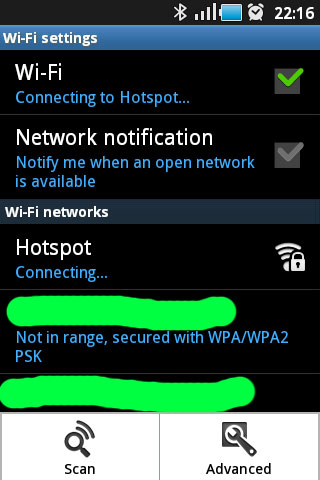
lalu dicek IP STATIC lalu masukan info seperti ini
IP : 192.168.137.2
NM : 255.255.255.0
GW : 192.168.137.1
DNS : 8.8.8.8
DNS 2 : 8.8.4.4

lalu tekan tombol back, lalu agan coba lihat dipilihan wifi.
pilih WIFI agan, lalu masukan PASSWORDNYA.
klo berhasil maka AGAN bisa CONNECT seperti ini

koneksi agan stabil gan, klo NETBOOK or WIFI yg katro jadul.. biasanya ga stabil.
cara testnya yaitu. di LAPTOP ketik perintah di CMD

Nah, sampai di sini, seharusnya sudah dapat berWIFI ria di handset Android kita.
sekian artikel tentang Cara Ampuh Share Koneksi Modem Dengan Connectify, semoga bermanfaat.
di kutip dari kaskus.co.id


